






















WhatsApp’ta Etkinlik Oluşturma ve Yönetme Nasıl Yapılır? (Topluluk Gruplarında Adım Adım Rehber)
WhatsApp’ta etkinlik özelliği, topluluk gruplarında plan yapmayı kolaylaştırıyor. Bu rehberde WhatsApp etkinlik oluşturma adımlarını, etkinliği sabitlemeyi, düzenlemeyi, takvime eklemeyi ve iptal etmeyi basit bir dille anlatıyoruz.
“Cumartesi kaçta buluşuyoruz?”, “Konum neydi?”, “Ben görmedim tekrar atar mısın?”
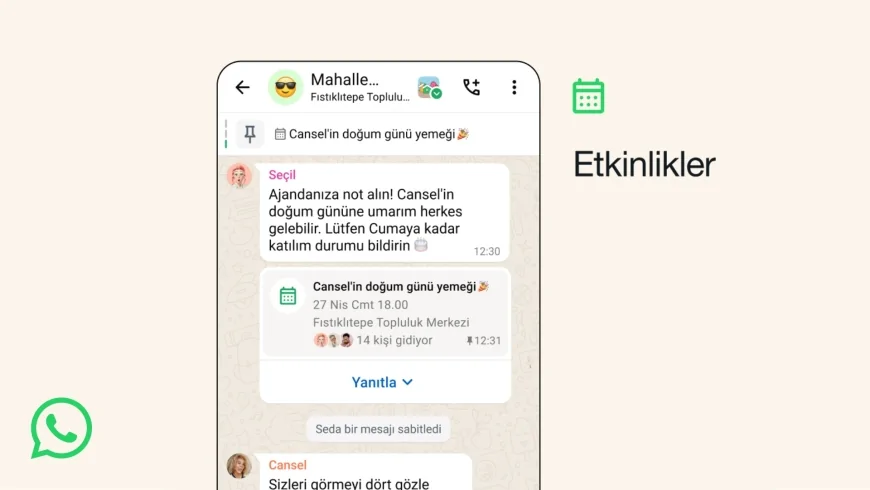
Grup sohbetlerinde plan yapmak bazen en planlanmamış şey olabiliyor. WhatsApp’ın Etkinlik özelliği ise tam bu karmaşayı azaltmak için geldi: Topluluk gruplarında bir etkinlik oluşturup herkese tek seferde duyurabiliyorsun. Üstelik etkinlik yaklaşınca WhatsApp sana hatırlatma da yapıyor.
Bu rehberde WhatsApp’ta etkinlik nasıl oluşturulur, nasıl düzenlenir, nasıl sabitlenir ve gerekirse nasıl iptal edilir adım adım anlatıyorum.
Önemli: Etkinlik özelliği şimdilik genelde Topluluk (Communities) gruplarında kullanılabiliyor. Birebir sohbetlerde ve kanallarda her hesapta görünmeyebilir.
WhatsApp’ta etkinlik oluşturma nerede var?
Etkinlik özelliğini kullanabilmek için:
- Bir Topluluk oluşturmuş olman veya bir topluluğun grubunda bulunman gerekir.
- WhatsApp’ın güncel sürümünü kullanıyor olman da önemli (özellik kademeli gelebiliyor).
WhatsApp etkinlik oluşturma (adım adım)
Topluluk grubunda etkinlik oluşturmak için şu yolu izle:
- WhatsApp’ı aç → Topluluklar sekmesine gir.
- Etkinlik oluşturmak istediğin topluluk grubunu aç.
- Mesaj yazma alanındaki ataç (ek/attachment) simgesine dokun.
- Açılan seçeneklerden Etkinlik’i seç.
- Etkinlik detaylarını doldur:
- Etkinlik adı (kısa ve net olsun)
- Açıklama (isteğe bağlı ama çok işe yarar)
- Tarih / saat
- Konum (varsa)
- WhatsApp arama bağlantısı (online toplantı gibi durumlarda)
- Sağ alttaki Gönder simgesine dokun.
Etkinlik gönderildikten sonra sohbet içinde ayrı bir “etkinlik kartı” gibi görünür.
Etkinliği grupta sabitleme (kimse kaçırmasın diye)
Etkinliğin sohbet içinde kaybolmasını istemiyorsan sabitlemek mantıklı:
- Sohbetteki etkinlik mesajına basılı tut
- Üstte çıkan menüden raptiye (sabitle) simgesine dokun
Böylece etkinlik, grubun üst kısmında daha görünür olur.
WhatsApp etkinlik düzenleme (tarih/saat değiştiyse)
Plan değiştiyse sorun değil, etkinliği güncelleyebilirsin:
- Etkinlik kartına dokun (veya etkinlik menüsünü aç)
- Etkinliği Düzenle seçeneğine gir
- Değişiklikleri yap (tarih, saat, açıklama, konum vb.)
- Tekrar Gönder/Kaydet ile onayla
İpucu: Tarih/saat değişiyorsa açıklamaya “Güncellendi” gibi kısa bir not düşmek, grupta karışıklığı azaltır.
Etkinliği takvime ekleme (Google Takvim vs.)
Etkinliği WhatsApp dışında da hatırlamak istiyorsan takvime ekleyebilirsin:
- Etkinlik kartına bir kez dokun
- Açılan seçeneklerden Takvime ekle’yi seç
- Hangi takvime eklemek istiyorsan seç (Google Takvim gibi)
- Ekrandaki adımları tamamla
Bu özellikle yoğun kişiler için hayat kurtarıyor; telefon takvim hatırlatması daha net çalışıyor.
WhatsApp etkinlik iptal etme
Etkinlik tamamen iptal olduysa:
- Etkinlik kartını aç
- Etkinliği Düzenle bölümüne gir
- Etkinliği iptal et seçeneğini seç ve onayla
İptal ettiğinde gruptaki kişiler etkinliğin artık geçerli olmadığını görebilir.
Sık sorulanlar (kısa)
Etkinliği bireysel sohbetlerde neden göremiyorum?
Çünkü özellik çoğunlukla topluluk gruplarına açılıyor. Ayrıca tüm hesaplara aynı anda gelmeyebilir.
Etkinlik bildirimleri geliyor mu?
Evet, etkinlik yaklaştığında WhatsApp bildirim gösterebilir. Bildirim ayarların kapalıysa bu çalışmayabilir.
Tepkiniz Nedir?
 Beğen
0
Beğen
0
 Beğenmedim
0
Beğenmedim
0
 Sevgi
0
Sevgi
0
 Komik
0
Komik
0
 Öfkeli
0
Öfkeli
0
 Üzgün
0
Üzgün
0
 Vay
0
Vay
0