



















Instagram İletişim Butonu Ekleme Nasıl Yapılır? (Telefon, E‑posta, WhatsApp ve Sesli Arama)
Instagram profilinize iletişim butonu ekleyerek müşterilerin size e‑posta, telefon, SMS veya WhatsApp üzerinden kolayca ulaşmasını sağlayabilirsiniz. Bu rehberde Instagram’da iletişim butonu ekleme şartlarını (profesyonel hesap), iletişim seçeneklerini açma/kapatma adımlarını ve buton görünmüyorsa çözüm önerilerini anlattık.
Instagram’ı işletme için kullanıyorsan, insanlar sana hızlıca ulaşabilsin diye profilde “DM at” dışında seçeneklerin de olması çok iş görüyor. Özellikle telefonla aramak isteyen, e‑posta isteyen ya da WhatsApp’tan yazmak isteyen müşteri sayısı az değil. Instagram’ın iletişim butonu da tam bu işi kolaylaştırıyor.
Aşağıda, Instagram profilinde iletişim butonunu açmayı ve hangi bilgileri göstereceğini ayarlamayı adım adım anlattım.
Instagram iletişim butonu nedir, ne işe yarar?
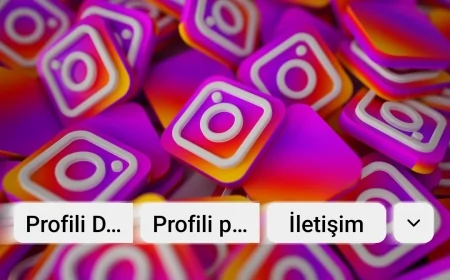
İletişim butonu, profilinde görünen ve ziyaretçilerin sana tek dokunuşla ulaşmasını sağlayan bir alan. Hesabına göre butonun adı farklı görünebilir:
- İletişim
- Telefon
- Mesaj
- E‑posta
Bu buton üzerinden şu seçenekleri açabilirsin (hesabına göre değişebilir):
- E‑posta adresi
- Telefon numarası
- Kısa mesaj (SMS)
- WhatsApp Business numarası
- Instagram uygulama içi sesli arama
İletişim butonu eklemek için şart: Profesyonel hesap
Bu özellik genelde Profesyonel/İşletme hesabı olan profillerde çıkıyor. Kişisel hesaplarda iletişim butonu görünmeyebilir.
Eğer hesabın kişiselse:
- Profil > Menü (≡) > Ayarlar ve gizlilik > Hesap türü ve araçlar
- Buradan Profesyonel hesaba geç adımını takip edebilirsin.
Instagram iletişim butonu nasıl eklenir? (Adım adım)
- Instagram’ı aç ve sağ alttan Profil sayfana gir.
- Profili Düzenle’ye dokun.
- İletişim Seçenekleri bölümünü aç.
Buradan istediğin bilgileri tek tek ekleyebilirsin:
1) E‑posta ekleme
- İletişim seçeneklerinde E‑posta alanını bul
- E‑posta adresini yaz ve kaydet
2) Telefon numarası ekleme (Telefon / SMS seçimi)
- Telefon numarası bölümüne gir
- Numaranı yaz
- “Telefon” veya “Kısa mesaj (SMS)” seçeneklerinden hangisini göstermek istiyorsan seç
- Sağ üstten onay (tik) ile kaydet
3) İş adresi ekleme (isteğe bağlı)
- Fiziksel mağazan/ofisin varsa adres ekleyebilirsin.
- Bu sayede harita üzerinden yol tarifi almak isteyenler işini daha kolay görür.
4) Instagram sesli aramayı açma (isteğe bağlı)
- Instagram sesli arama seçeneğine gir
- Anahtarı aktif et (kapalıdan açığa)
- Sağ üstteki tik ile onayla
5) WhatsApp Business bağlama
WhatsApp üzerinden yazışmak istiyorsan en pratik seçeneklerden biri bu.
- İletişim seçeneklerinde WhatsApp Business bölümünü bul
- WhatsApp Business numaranı gir
- Kod gönder adımıyla doğrulamayı tamamla
- Ekrandaki yönergeleri takip ederek bağlantıyı bitir
6) “İletişim bilgilerini göster” ayarını açmayı unutma
En kritik adım burası. Bilgileri girip kaydedip sonra “niye görünmedi?” diyen çok oluyor.
- İletişim bilgilerini göster anahtarını açık konuma getir
- Kaydet
İletişim butonu görünmüyorsa (en sık 5 sebep)
- Hesabın hâlâ kişisel hesap olabilir.
- “İletişim bilgilerini göster” kapalı kalmış olabilir.
- Instagram güncel değildir; uygulamayı güncelle.
- Bazı hesaplarda özellikler kademeli gelir; biraz beklemek gerekebilir.
- Bölgesel/hesap türü farkı: İşletme/creator seçeneklerini değiştirip tekrar kontrol edebilirsin.
Küçük öneri: Her şeyi açmak zorunda değilsin
Müşteri iletişimini kolaylaştırmak iyi ama gereksiz yük de bindirebilir. Örneğin:
- Tek başına çalışan biriysen “sesli arama” yerine e‑posta/WhatsApp daha yönetilebilir olabilir.
- Telefonu açamayacağın saatler varsa SMS/WhatsApp daha mantıklı kalabilir.
Tepkiniz Nedir?
 Beğen
0
Beğen
0
 Beğenmedim
0
Beğenmedim
0
 Sevgi
0
Sevgi
0
 Komik
0
Komik
0
 Öfkeli
0
Öfkeli
0
 Üzgün
0
Üzgün
0
 Vay
0
Vay
0