



















WhatsApp karanlık mod nasıl açılır Android ve iPhone için güncel yöntemler
WhatsApp karanlık mod göz yorgunluğunu azaltır ve bazı ekranlarda pil tüketimine yardımcı olabilir. Bu rehberde WhatsApp’ta karanlık modu Android ve iPhone’da nasıl açacağınızı, uygulama içi tema ayarlarını, sistem temasıyla senkron kullanımını ve sohbet arka planını koyulaştırma ipuçlarını adım adım anlatıyoruz.
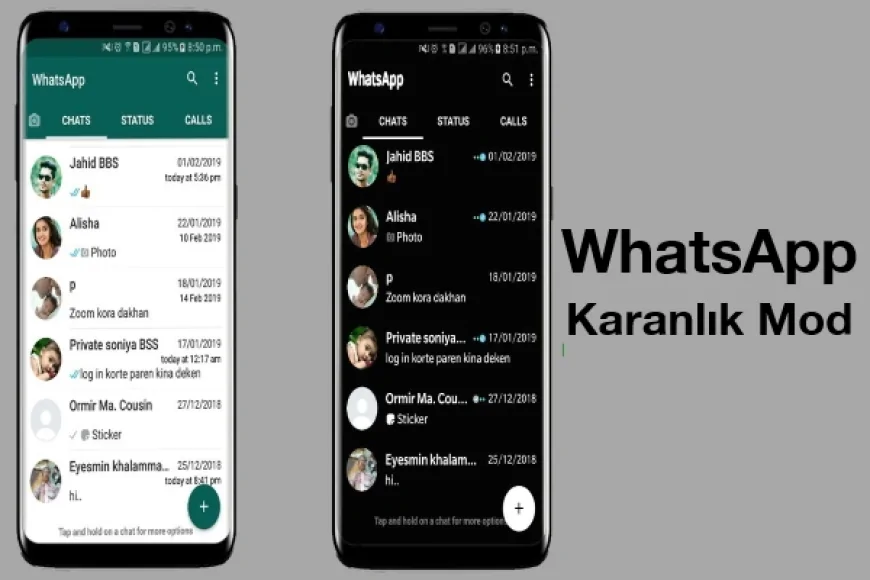
WhatsApp’ı günün her saatinde kullananların ortak derdi belli: özellikle akşamları parlak ekran göz yoruyor. Karanlık mod bu yüzden bir “lüks” olmaktan çıktı, ihtiyaç haline geldi. Üstelik koyu tema sadece konfor değil; OLED ekranlı telefonlarda pil tüketimini de olumlu etkileyebiliyor.
Bu yazıda WhatsApp karanlık modu Android ve iPhone’da güncel şekilde nasıl açabileceğinizi, ayrıca sohbet ekranını daha koyu hale getirmek için pratik ayarları anlatıyorum.
WhatsApp karanlık mod ne işe yarar
- Göz yorgunluğunu azaltır, özellikle gece kullanımında daha rahat ettirir
- OLED ekranlarda siyah tonlar daha az enerji tüketebileceği için pil tarafında avantaj sağlayabilir
- WhatsApp’ı daha “sade” ve dikkat dağıtmayan bir görünüme taşır
Android’de WhatsApp karanlık mod açma
Android tarafında iki seçenek var: WhatsApp’ın kendi tema ayarı ve telefonun sistem teması.
1 WhatsApp içinden karanlık modu açma
- WhatsApp’ı açın
- Sağ üstten üç noktaya dokunun
- Ayarlar bölümüne girin
- Sohbetler menüsünü açın
- Tema seçeneğine dokunun
- Koyu seçeneğini seçin ve onaylayın
Bu yöntem, telefonunuzun genel temasından bağımsız olarak WhatsApp’ı koyu temaya geçirir.
2 Sistem temasına göre otomatik kullanma
WhatsApp’ta tema bölümünde genelde “Sistem varsayılanı” benzeri bir seçenek bulunur. Bunu seçerseniz telefonunuz karanlık moda geçtiğinde WhatsApp da otomatik karanlık moda geçer.
Android’de sistem karanlık modu açma yolu genelde şu şekildedir
- Ayarlar > Ekran > Tema veya Karanlık Mod
Menü isimleri marka ve sürüme göre değişebilir.
iPhone’da WhatsApp karanlık mod açma
iPhone tarafında WhatsApp’ın görünümü genelde iOS tema ayarına bağlı çalışır. Yani WhatsApp’ı karanlık yapmak için iPhone’u karanlık moda almak yeterli olur.
- Ayarlar uygulamasına girin
- Ekran ve parlaklık bölümünü açın
- Görünüm kısmından Koyu seçeneğini seçin
İsterseniz otomatik geçiş de ayarlayabilirsiniz
- Ayarlar > Ekran ve parlaklık > Otomatik
Bu sayede gündüz açık tema, akşam karanlık tema gibi bir düzen kurabilirsiniz.
Sohbet ekranı hâlâ parlaksa arka planı koyulaştırın
Bazı kullanıcılar karanlık modu açsa bile sohbet ekranında seçili duvar kağıdı yüzünden WhatsApp’ın hâlâ “açık” göründüğünü söylüyor. Çözüm basit: sohbet duvar kağıdını koyu bir seçenekle değiştirin.
Android’de sohbet arka planını koyulaştırma
- WhatsApp > Ayarlar
- Sohbetler
- Duvar kağıdı
- Düz renk
- Koyu bir renk seçin ve ayarlayın
iPhone’da sohbet arka planını koyulaştırma
- WhatsApp > Ayarlar
- Sohbetler
- Sohbet duvar kağıdı
- Düz renk veya WhatsApp duvar kağıtları
- Koyu ton seçip kaydedin
Karanlık mod görünmüyorsa ne yapmalı
- WhatsApp’ı mağazadan güncelleyin
- Telefonunuzu yeniden başlatın
- WhatsApp önbellek sorunları için Android’de uygulamayı kapatıp tekrar açın
- Çok eski bir işletim sistemi sürümünde bazı tema seçenekleri sınırlı görünebilir
Kısa sonuç
WhatsApp karanlık mod, hem göz konforu hem de gece kullanımında rahatlık için en iyi ayarlardan biri. Android’de WhatsApp’ın tema menüsünden doğrudan açabilir veya sistem temasına bağlayabilirsiniz. iPhone’da ise iOS’un koyu modunu açmanız çoğu zaman yeterlidir. Son dokunuş olarak sohbet arka planını koyu tona almak, görünümü tamamen “gece modu” kıvamına getirir.
Tepkiniz Nedir?
 Beğen
0
Beğen
0
 Beğenmedim
0
Beğenmedim
0
 Sevgi
0
Sevgi
0
 Komik
0
Komik
0
 Öfkeli
0
Öfkeli
0
 Üzgün
0
Üzgün
0
 Vay
0
Vay
0