









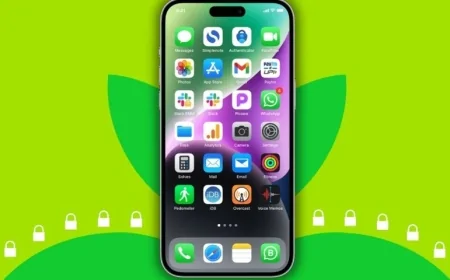










iPhone’da uygulamalara şifre koyma ve kaldırma Face ID Touch ID ile uygulama kilidi rehberi
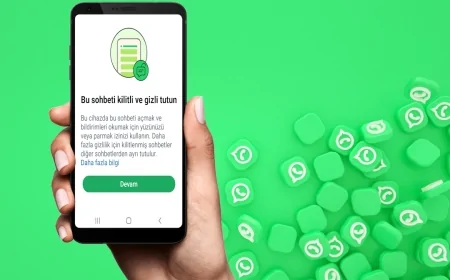
iPhone’da uygulamalara Face ID veya Touch ID ile kilit koymak mümkün. Bu rehberde uygulamaya şifre ekleme ve kaldırma adımlarını, seçenek görünmüyorsa ne yapılacağını ve ek güvenlik için Ekran Süresi ile uygulama kilitleme yöntemini anlatıyoruz.

Telefonunuz başkasının eline geçtiğinde ya da “şu uygulamaya bakan olmasın” dediğinizde en pratik çözüm, uygulamalara Face ID veya Touch ID ile kilit koymak. iPhone tarafında bu işlemi yapmak oldukça kolay ve birkaç dokunuşla tamamlanıyor.
Aşağıda hem uygulamaya şifre koyma hem de kilidi kaldırma adımlarını, ayrıca menü sizde görünmüyorsa denemeniz gereken çözümleri paylaştım.
iPhone’da uygulamalara şifre koyma adımları
- Şifre koymak istediğiniz uygulamanın ikonuna basılı tutun
- Açılan hızlı menüden Face ID Gereksin seçeneğine dokunun
- Cihazınız Touch ID’lı ise Touch ID Gereksin şeklinde görünebilir
- Açılan pencerede tekrar Face ID Gereksin seçeneğini onaylayın
- Face ID veya Touch ID doğrulamasını yapın
Bu işlemin ardından ilgili uygulama artık açılırken biyometrik doğrulama isteyecektir.
Kısa not
Bu özellik her uygulamada aynı şekilde görünmeyebilir. Bazı uygulamalarda menüde seçenek çıkarken bazılarında çıkmayabilir. Bu tamamen iOS sürümünüze ve uygulamanın sistemle entegrasyonuna bağlı olabilir.
iPhone’da uygulama şifresini kaldırma adımları
- Kilit koyduğunuz uygulamanın ikonuna basılı tutun
- Açılan menüde Face ID Gerekmesin seçeneğine dokunun
- Face ID veya Touch ID ile kimliğinizi doğrulayın
Doğrulama sonrası uygulama kilidi kaldırılmış olur.
Face ID Gereksin seçeneği görünmüyorsa ne yapmalısınız
Bu seçenek herkeste aynı yerde görünmeyebiliyor. Aşağıdaki adımlar genelde sorunu çözer:
1 Face ID ayarlarını kontrol edin
- Ayarlar > Face ID ve Parola
- Face ID’nin aktif olduğundan emin olun
2 Telefonu yeniden başlatın
Bazen hızlı menü seçenekleri güncellenmeyebiliyor. Yeniden başlatma basit ama işe yarayan bir adımdır.
3 iOS güncellemesini kontrol edin
- Ayarlar > Genel > Yazılım Güncelleme
Güncel sürüm, güvenlik seçeneklerini daha stabil sunar.
Alternatif yöntem Ekran Süresi ile uygulama kilitleme
“Uygulamaya Face ID ile kilit koyamıyorum” diyenler için iPhone’da bir diğer çözüm Ekran Süresi üzerinden süre sınırı ve kod kullanmaktır. Bu yöntem tam olarak “Face ID ile tek tek kilitleme” gibi çalışmasa da pratikte birçok kullanıcı için yeterli bir koruma sağlar.
Genel mantık
- Ayarlar > Ekran Süresi’ni açın
- Ekran Süresi parolası belirleyin
- Uygulama sınırları üzerinden ilgili uygulamaya limit koyun
- Limit dolduğunda parola ister
Bu yöntem özellikle çocuk modu veya aile içinde telefonu paylaşanlar için de işe yarar.
Uygulama kilidi kullanırken küçük ama önemli güvenlik notları
- Face ID yerine sadece 4 haneli basit parola kullanıyorsanız, parolanızı güçlendirin
- Kilit koyduğunuz uygulama bildirim gösteriyorsa, içerik kilit ekranında görünebilir
Ayarlar > Bildirimler bölümünden “Önizlemeleri göster” ayarını kontrol edin - Bankacılık uygulamalarında uygulama içi ek kilit seçeneği varsa ayrıca açmak mantıklı olur
Sonuç
iPhone’da uygulamalara şifre koymak ve kaldırmak birkaç saniyelik bir işlem. Uygulama ikonuna basılı tutup Face ID Gereksin seçeneğini açtığınızda, ilgili uygulama artık biyometrik doğrulama olmadan açılmaz. Kilidi kaldırmak içinse aynı menüden Face ID Gerekmesin seçeneğini seçmeniz yeterli.
Tepkiniz Nedir?
 Beğen
0
Beğen
0
 Beğenmedim
0
Beğenmedim
0
 Sevgi
0
Sevgi
0
 Komik
0
Komik
0
 Öfkeli
0
Öfkeli
0
 Üzgün
0
Üzgün
0
 Vay
0
Vay
0