






















ChatGPT Hafıza Geçmişi Nasıl Silinir? (Hafızayı Sıfırlama ve Sohbet Geçmişini Temizleme Rehberi)
ChatGPT’de “Hafıza” (Memory) ile “Sohbet Geçmişi” aynı şey değildir. Bu rehberde; ChatGPT’nin sizin hakkınızda hatırladığı bilgileri nasıl görüntüleyip sileceğinizi, tek tek sohbetleri veya tüm sohbet geçmişini nasıl temizleyeceğinizi adım adım anlatıyoruz.
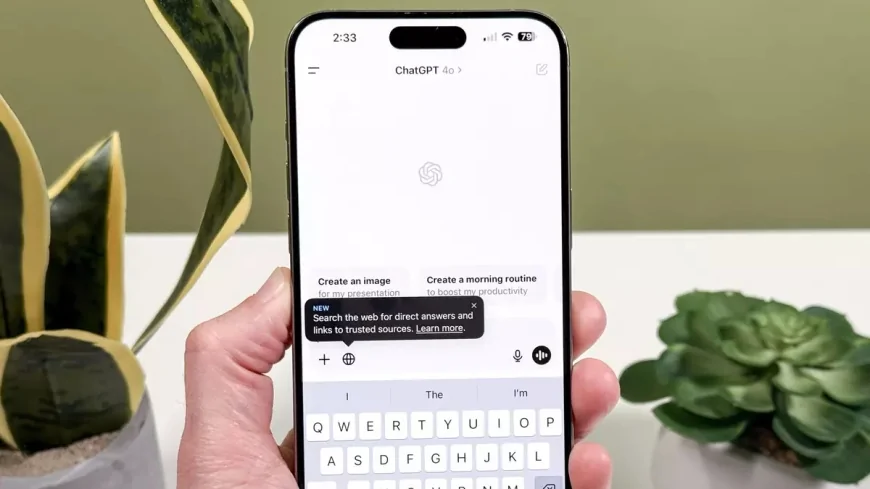
ChatGPT’yi bir süredir kullanıyorsanız, bazı şeyleri “hatırladığını” fark etmiş olabilirsiniz: ilgi alanlarınız, tercih ettiğiniz yazım tonu, sık kullandığınız konular gibi. İşte bu kısım genelde Hafıza (Memory) özelliğiyle ilgilidir.
Ama çoğu kişinin karıştırdığı nokta şu:
Hafıza ile Sohbet Geçmişi aynı şey değil.
- Sohbet Geçmişi: Sol menüde gördüğünüz eski konuşmalarınızın listesi.
- Hafıza (Memory): ChatGPT’nin “kullanıcıyla ilgili not” gibi tutabildiği, gelecekteki sohbetlerde kullanabileceği bilgiler.
Aşağıda ikisini de nasıl sileceğinizi en pratik şekilde anlattım. Menü isimleri sürüme göre küçük farklılık gösterebilir.
1) ChatGPT “Hafıza” (Memory) nerede, nasıl silinir?
Adım #1: Ayarlara girin
- Web’de (chatgpt.com): Sağ üstten profil/menü → Settings (Ayarlar)
- Mobilde: Profil/menü → Settings (Ayarlar)
Adım #2: Hafıza (Memory) bölümünü bulun
Genellikle Personalization (Kişiselleştirme) veya doğrudan Memory (Hafıza) altında yer alır.
Adım #3: Kaydedilen hafızaları yönetin
- Manage / Manage memories (Hafızayı yönet) benzeri bir seçenek görürseniz içine girin.
- Burada ChatGPT’nin sizinle ilgili kaydettiği maddeleri görüp:
- Tek tek silebilir
- Bazı sürümlerde tüm hafızayı temizleyebilir (Clear all / Delete all)
Adım #4: İsterseniz Hafızayı tamamen kapatın
Aynı ekranda genellikle bir anahtar bulunur:
- Memory: On/Off Bunu kapatırsanız ChatGPT yeni “hafıza” kaydı oluşturmaz. (Mevcut hafızalar varsa ayrıca silmeniz gerekebilir.)
2) Sohbet geçmişi nasıl silinir? (tek sohbet / tüm geçmiş)
Tek bir sohbeti silme
- Sol taraftaki sohbet listesinde silmek istediğiniz konuşmayı bulun.
- Sohbetin yanındaki … menüsüne tıklayın/dokunun.
- Delete (Sil) seçin ve onaylayın.
Tüm sohbet geçmişini topluca silme
- Settings (Ayarlar) → genellikle Data Controls (Veri Kontrolleri) bölümüne girin.
- Burada “Clear all chats / Delete all chats / Clear chat history” benzeri bir seçenek bulunur.
- Onayladıktan sonra geçmiş, hesabınızdan kaldırılır.
Not: Bazı durumlarda silme işlemi hemen görünür şekilde tamamlanır; bazı durumlarda sistemin tamamen temizlemesi biraz zaman alabilir.
3) “Chat History & Training” (Sohbet Geçmişi ve Eğitim) ayarı ne işe yarar?
ChatGPT’de ayrıca çoğu kullanıcı için önemli olan bir ayar daha var:
Chat History & Training (ad değişebilir)
Bu ayar açıkken:
- Sohbetleriniz geçmişte görünebilir (hesap deneyimine göre),
- Ve bazı durumlarda konuşmalar ürün geliştirme/eğitim amaçlarıyla kullanılabilir (politikaya ve planınıza bağlı olarak).
Bu ayarı kapatırsanız:
- Genellikle sohbetlerinizin geçmişte görünmesi/kaydı sınırlanır,
- Ayrıca eğitim amaçlı kullanım tarafında da kısıtlama olur.
Bu ayar, “Hafıza”dan farklı bir kontroldür. Hafızayı kapatsanız bile sohbet geçmişiniz duruyor olabilir; ya da tam tersi.
4) Daha güvenli kullanım için kısa kontrol listesi
- Hassas bilgiler paylaştıysanız: Hafızayı temizleyin + ilgili sohbeti silin
- Sürekli “nötr” kullanım istiyorsanız: Memory kapalı kullanın
- Daha az kayıt isterseniz: Chat History ayarını kontrol edin
- Önemli sohbetleriniz varsa: Silmeden önce Export data (Verileri dışa aktar) seçeneğine bakın
SSS (Kısa)
Hafızayı silince eski sohbetler de silinir mi?
Hayır. Hafıza (Memory) ile sohbet geçmişi ayrı şeylerdir; ikisini ayrı ayrı temizlemeniz gerekir.
Sohbeti silince ChatGPT’nin hafızası da silinir mi?
Her zaman değil. Sohbeti silmek, hafızaya kaydedilmiş bir maddeyi otomatik kaldırmayabilir. Hafıza listesini ayrıca kontrol edin.
Menüler bende farklı görünüyor, ne yapmalıyım?
Uygulama sürümüne/hesap türüne göre menü isimleri değişebiliyor. Genel yol: Settings → Personalization/Memory ve Settings → Data Controls.
Tepkiniz Nedir?
 Beğen
0
Beğen
0
 Beğenmedim
0
Beğenmedim
0
 Sevgi
0
Sevgi
0
 Komik
0
Komik
0
 Öfkeli
0
Öfkeli
0
 Üzgün
0
Üzgün
0
 Vay
0
Vay
0